Minecraft Bedrock 26.60: переход на NetherNet — как исправить подключение сервера
После обновления Bedrock 26.60 сервер не подключается? Рассказываем, как перевести Geyser на NetherNet, открыть TCP/UDP-порты, настроить кроссплей и проверить ошибки подключения.
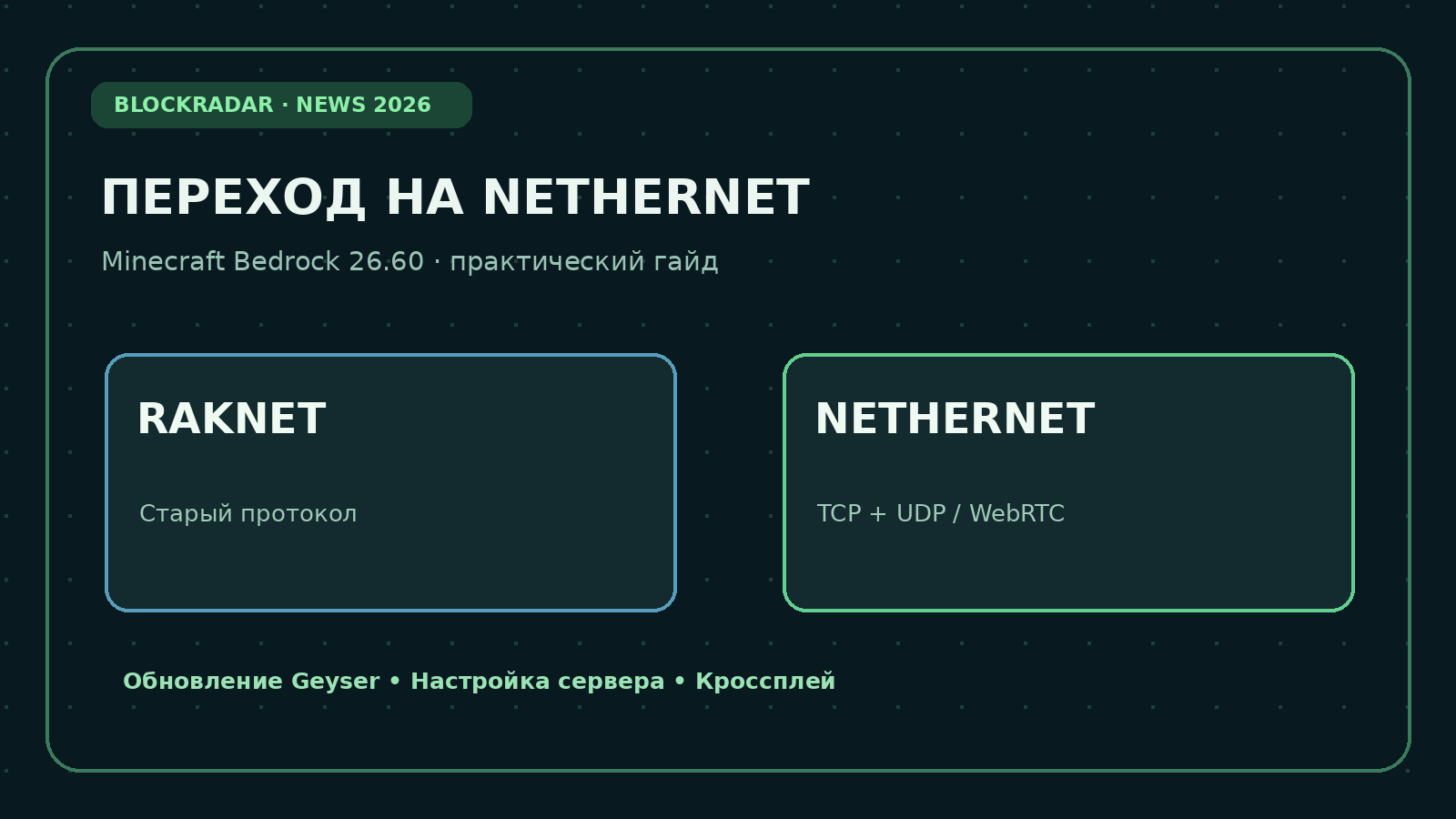
27 октября 2026 года вышло обновление Minecraft Bedrock 26.60. Для владельцев серверов это важнее обычного набора исправлений: клиенты Bedrock перешли с устаревшего транспорта RakNet на NetherNet. Если обновлённый игрок видит ошибку соединения, причина может быть не в интернете, а в сетевой конфигурации сервера.
Ниже — понятная инструкция по настройке NetherNet в Geyser, обновлению Floodgate, проверке TCP/UDP-портов, решению проблем с WebRTC и поиску работающих Minecraft Bedrock серверов. Инструкция разделяет Java-серверы с кроссплеем и обычные Bedrock Dedicated Server: это два разных случая.
Коротко: что нужно сделать владельцу сервера
- Paper / Spigot + Geyser: обновить Geyser, включить transport: nethernet, открыть TCP и UDP на порту Bedrock, перезапустить и протестировать вход.
- Velocity / BungeeCord: обновить Geyser на прокси, изменить его конфигурацию и правила сети; не устанавливать второй Geyser на каждый сервер за прокси.
- Bedrock Dedicated Server: обновить официальную серверную сборку, проверить поддержку NetherNet и сетевые правила; Geyser не нужен.
- Игрок: установить актуальный Minecraft Bedrock, проверить адрес и порт, при необходимости обратиться к владельцу сервера.
Что изменилось: RakNet против NetherNet
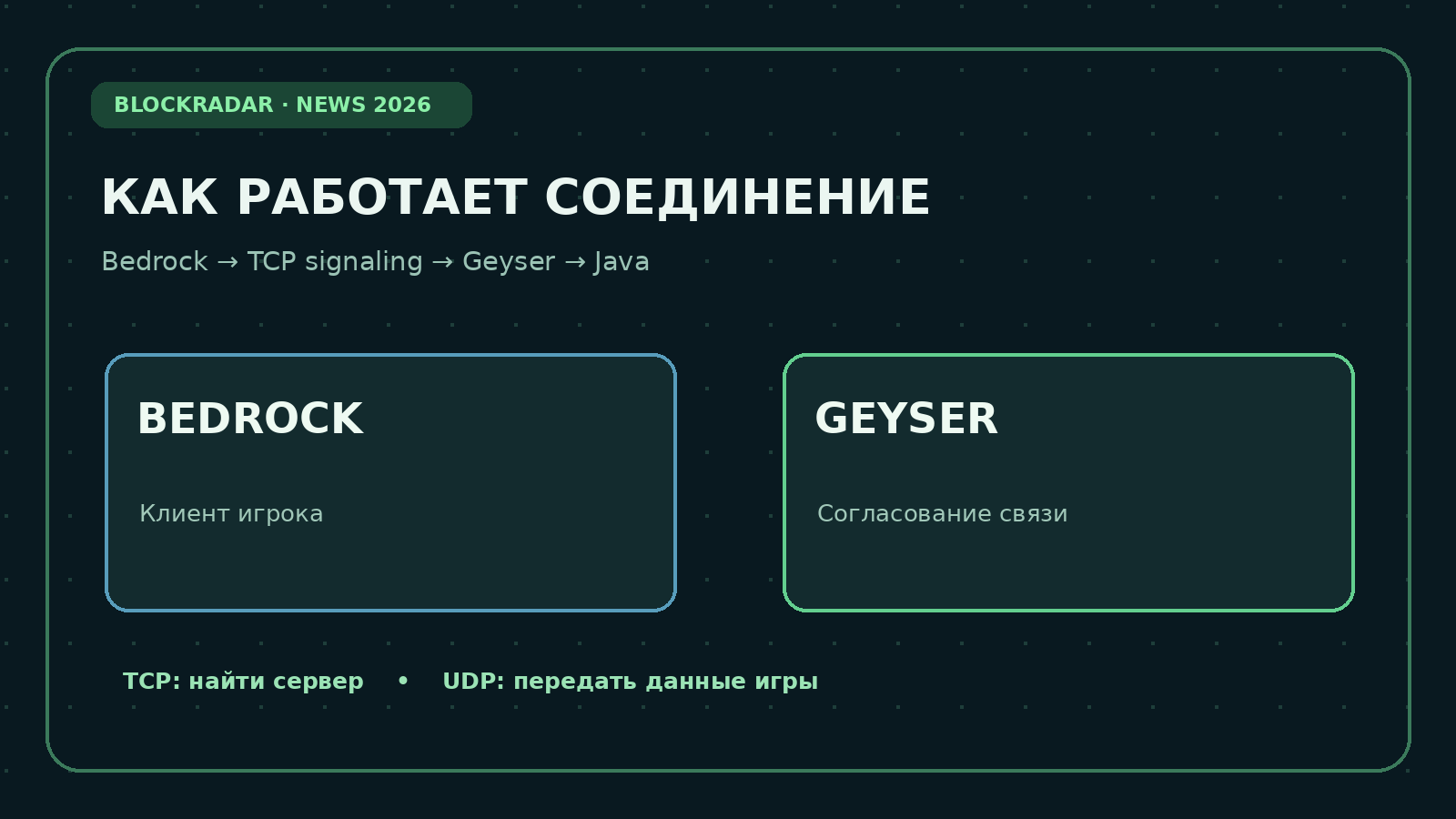
Раньше Bedrock-клиент связывался с игровым сервером напрямую по UDP через RakNet. Теперь NetherNet добавляет согласование соединения (signaling): сначала Bedrock обращается по TCP, получает параметры сессии, затем идёт игровой обмен через WebRTC по UDP. Даже если UDP открыт, без корректного TCP сервер может не появляться в списке или отклонять соединение.
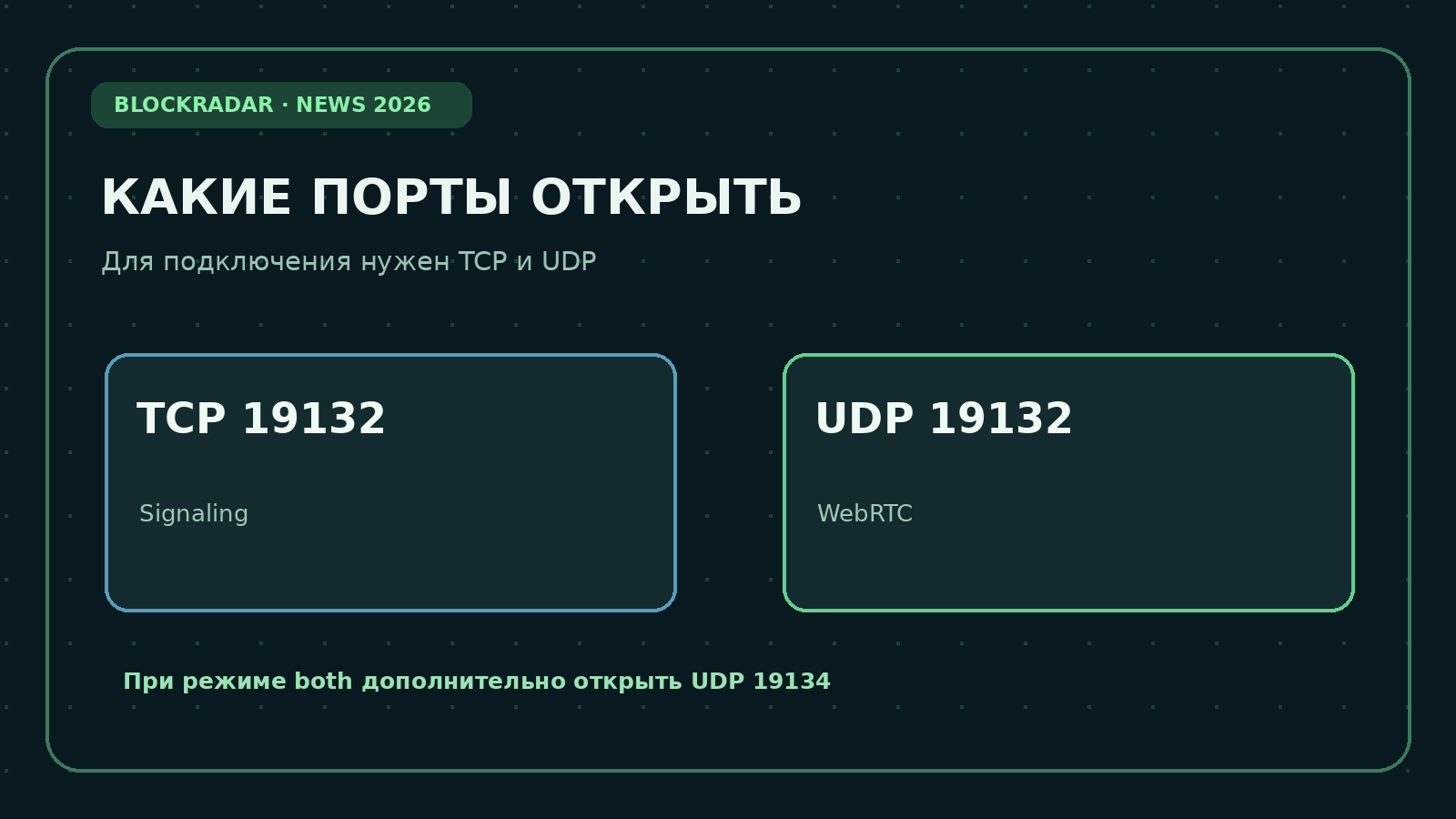
Для стандартного Geyser удобно использовать один номер порта 19132, но два протокола: TCP 19132 и UDP 19132. Номер можно изменить, но он должен совпадать с фактической настройкой и сетевыми правилами.
Инструкция № 1: переход на NetherNet для Paper и Spigot
Шаг 1. Создайте резервную копию
Остановите сервер, сохраните миры, папки plugins/Geyser-Spigot и plugins/floodgate, а также конфигурации прокси и файлы доступа. При обновлении не удаляйте действующие настройки без копии.
Шаг 2. Скачайте проверенные файлы с BlockRadar
На BlockRadar размещены неизменённые копии официальных сборок разработчиков; контрольные суммы сверяются с API релизов перед публикацией. Для Paper / Spigot используйте:
- Лицензия Geyser (MIT) и лицензия Floodgate (MIT) — уведомления об авторских правах.
Geyser обеспечивает подключение Bedrock к Java-серверу, Floodgate — при необходимости авторизацию Bedrock-игроков без отдельной Java-лицензии. Floodgate не является заменой NetherNet.
Эти локальные файлы — зафиксированные версии на 29 октября 2026 года, не автоматическое обновление «latest». Сборки Geyser 1237 и новее поддерживают NetherNet; свежие исправления могут выходить после публикации инструкции.
SHA-256 Geyser-Spigot: d747d9f0b74370fae40e1c329193cf178bcb3fc3b2adc51cbe618ad4cfaf8945
SHA-256 Floodgate-Spigot: 21570aff9ce17d6983928e8552777760e1ede5050026b04c686b0ae112e6fd7e
Шаг 3. Замените плагины
С остановленным сервером удалите старый Geyser-Spigot.jar из папки plugins и положите туда новый. Если используете Floodgate, аналогично замените его JAR. Не оставляйте две версии одного плагина — это вызывает ошибки загрузки.
Запустите сервер один раз и убедитесь, что плагины загрузились. При необходимости остановите сервер перед правкой config.yml.
Шаг 4. Включите NetherNet в конфигурации
Откройте файл plugins/Geyser-Spigot/config.yml. В секции bedrock должны быть установлены параметры:
bedrock:
  port: 19132
  transport: nethernet
Это фрагмент, а не весь config.yml: не удаляйте другие настройки, секреты и параметры привязки. Если порт Geyser прежде совпадал с Java-портом 25565, выделите отдельный номер (например, 19132) — TCP-порт не может одновременно использоваться другим сервисом.
В некоторых хостингах используется параметр clone-remote-port. Для обычного встроенного signaling не рассчитывайте, что общий Java-порт будет автоматически работать: согласуйте отдельный TCP/UDP-порт либо настройте предусмотренный разработчиками внешний signaling.
Шаг 5. Откройте TCP и UDP
При настройке выше 19132/TCP нужен для signaling, 19132/UDP — для игры. Если сервер находится за домашним роутером, дополнительно настройте проброс обоих протоколов на нужный компьютер.
На Ubuntu с включённым UFW:
sudo ufw allow 19132/tcp
sudo ufw allow 19132/udp
sudo ufw status
Для Docker опубликуйте оба протокола, например:
ports:
  - "19132:19132"
  - "19132:19132/udp"
На хостинге с выделением только UDP-портов попросите поддержку выделить TCP/UDP для NetherNet. У некоторых сетевых фильтров для игр правило «Minecraft Bedrock» рассчитано на старый RakNet; в таком случае нужен разрешающий TCP/UDP-профиль, совместимый с WebRTC.
Шаг 6. Перезапустите и протестируйте
Полностью перезапустите сервер, а не только выполните reload плагинов. Проверьте журнал запуска на ошибки Geyser, bind, signaling и transport. Подключитесь с реального Bedrock-клиента версии 26.60 с телефона или Windows: проверьте список серверов, вход в мир, выход и повторный вход.
Инструкция № 2: Velocity, BungeeCord и несколько Java-серверов
Если у вас сеть серверов, устанавливайте Geyser на входном прокси и настраивайте его порты на этом узле. Проверьте, что входящий TCP/UDP приходит на прокси и что настройки переадресации корректны. При необходимости используйте Floodgate для согласованной авторизации по сети.
Настройка транспорта в соответствующем config.yml прокси аналогична:
bedrock:
  port: 19132
  transport: nethernet
Не размещайте два слушателя на одном TCP-порту. Если входящий порт прокси уже занят Java-сервером, назначьте отдельный порт Bedrock и сообщите игрокам новый адрес/порт.
Инструкция № 3: официальный Bedrock Dedicated Server
Если у вас не Java-сервер с Geyser, а Bedrock Dedicated Server, Geyser устанавливать не нужно.
- Создайте копию миров, server.properties, allowlist.json и дополнительных конфигураций.
- Получите актуальную официальную сборку Bedrock Dedicated Server из разрешённого канала Mojang/Minecraft или панели вашего хостинга.
- Обновите серверные бинарные файлы по инструкции поставщика, сохранив миры и конфигурации.
- Проверьте сообщения запуска о поддержке NetherNet и доступные настройки сети именно вашей серверной сборки.
- Проверьте, что клиент Bedrock 26.60 видит сервер и может войти с внешней сети.
Не копируйте параметры Geyser в server.properties Bedrock Dedicated Server: эти программы устроены по-разному. Официальные бинарные файлы Minecraft не размещаем на BlockRadar — здесь доступны только разрешённые к распространению плагины Geyser/Floodgate.
Нужно поддерживать старый RakNet и новый NetherNet одновременно?
Если на сервер ещё заходят игроки со старыми сборками Bedrock, Geyser допускает временный режим both. Для WebRTC задайте отдельный UDP-порт, не равный RakNet-порту:
bedrock:
  port: 19132
  transport: both
  webrtc-port: 19134
Откройте TCP 19132, UDP 19132 и дополнительно UDP 19134. Режим нужен только при реальной необходимости обслуживать старые версии; актуальные клиенты ориентированы на NetherNet.
Почему при входе появляется предупреждение Trust on First Use?
Для IP-адресов и серверов без HTTPS-согласования Bedrock может показать запрос первоначального доверия. Это ожидаемое поведение встроенного signaling по HTTP, но игроку всё равно следует проверять адрес сервера. Для уменьшения предупреждений владельцы могут настроить HTTPS с действующим сертификатом или совместимый внешний signaling.
Не пытайтесь решить ошибку отключением защиты клиента. Сначала проверьте правильность адреса, портов и сертификата.
Не работает Minecraft Bedrock 26.60: таблица диагностики
Сервер не отображается в списке
Обычно закрыт TCP-порт signaling либо старый Geyser продолжает использовать RakNet. Проверьте transport: nethernet, TCP 19132 и сообщения запуска.
Сервер отображается, но зависает при входе
Проверьте UDP/WebRTC (для стандартного режима UDP 19132), сетевой фильтр хостинга, адрес за NAT и лог Geyser. При режиме both проверьте дополнительный webrtc-port.
В консоли ошибка Address already in use
Один из портов занят другим процессом. Перенесите Bedrock-порт Geyser либо устраните конфликт; просто открытие порта в брандмауэре не исправит занятый сокет.
После обновления не пускает игроков без Java-аккаунта
Проверьте Floodgate и тип аутентификации Geyser. Протокол NetherNet и авторизация Floodgate — разные задачи.
На сервере всё работает, но друг не заходит
Проверьте подключение с внешнего интернета, а не только localhost. Для домашних сетей нужен проброс портов; на VPS — правила провайдера и локального брандмауэра. Сравните адрес, который использует игрок, с фактическим публичным IP и портом.
Как проверить проблему технически?
Сохраните фрагмент логов Geyser после ошибки и выполните команду /geyser dump. Перед передачей диагностического отчёта проверьте персональные и технические сведения.
Где найти работающие Bedrock-серверы
Если вы хотите сразу играть, а не заниматься хостингом, на BlockRadar можно выбрать сервер по версии, онлайну, режиму и доступности:
- Серверы Minecraft Bedrock — IP, онлайн и фильтры
- Серверы Java + Bedrock с кроссплеем
- [Все Minecraft-серверы в мониторинге BlockRadar](/)
Важно: метка Bedrock/кроссплей показывает характеристики из мониторинга, но не гарантирует, что сервер уже завершил переход на NetherNet. Проверяйте актуальный статус и поддерживаемую версию в карточке.
Ответы на частые вопросы
Нужно ли обновлять Paper из-за NetherNet?
Сам переход касается Bedrock-подключения. Paper и Java-протокол остаются отдельными; важно, чтобы текущие версии Paper, Geyser и плагинов были совместимы.
Какой порт используется в NetherNet?
В стандартном Geyser это номер 19132 одновременно по TCP и UDP. В вашей конфигурации он может отличаться.
Нужно ли устанавливать Floodgate?
Не обязательно. Он нужен для выбранной схемы авторизации Bedrock-игроков на Java-сервере, а не для самого signaling.
Почему после обновления Minecraft пишет «Не удаётся подключиться к миру»?
Причин несколько: сервер ещё работает через RakNet, закрыт TCP или UDP, устарели плагины, клиент не совпадает по версии или неправильно настроена авторизация. Сначала проверьте протокол и порты, затем логи.
Можно ли скачать готовый Geyser на BlockRadar?
Да. На этой странице размещены локальные копии проверенных сборок для Paper/Spigot. Это не мод для игрока, а серверные плагины. Для Velocity/BungeeCord нужны соответствующие варианты, не ставьте Spigot JAR на прокси.
Итог: чек-лист на 2 минуты
- [ ] Резервная копия сервера создана.
- [ ] Geyser обновлён до сборки с NetherNet.
- [ ] В config.yml выбран transport: nethernet.
- [ ] Открыт TCP-порт signaling.
- [ ] Открыт UDP-порт WebRTC.
- [ ] Протестирован реальный вход с Bedrock 26.60.
- [ ] Проверены сообщения консоли, авторизация и кроссплей.
Источники фактов: официальный журнал изменений Mojang (27.10.2026), техническое руководство GeyserMC по NetherNet (08.10.2026) и документация GeyserMC по настройке. Файлы Geyser и Floodgate распространяются по лицензии MIT; ссылки на сторонние сайты намеренно не размещены.